
“MANUAL GENERAL “
MATERIA:
INFORMATICA
GRUPO: AEN1A
DOCENTE:
Martínez Fernández Juan José
ALUMNO: Soto Perezchica Miguel Adrián
Contenido
EJEMPLOS
MAS COMUNES DE DRIVERS:
EVOLUCION
Y TIPOS DE ALMACENAMIENTO
INVESTIGACION
EN EL DESARROLLO DE LA TECNOLOGIA
Importancia de Word en el estudio
Diferencia de Word con otros programas
Como usar el corrector ortográfico:
COMO ASIGNAR ICONOS EN NUESTROS ARCHIVOS DE
EXCEL:
1-Para realizar la siguiente tabla vamos a
explicarlos paso a paso de la siguiente manera:
3-para
darle un valor en símbolo (x, ✔) se realizan los siguientes pasos:
El uso de la función contar. Si
(Con números como referencia y con letras)
El uso de formato a un campo o un
rango como:
INDICE :
CONTROLADORES
O DRIVERS
¿PORQUE
SON NECESARIOS LOS DRIVERS?
EJEMPLOS MAS COMUNES DE DRIVERS:
(IMPRESORAS,
PANTALLAS, USB, TOUCH PAD, TECLADOS)
1. Drivers de dispositivo: son aquellos que
permiten la comunicación entre el sistema operativo y el hardware de la
computadora, tales como la tarjeta de video, la tarjeta de sonido, el mouse, el
teclado, entre otros.
2. Drivers de software: son aquellos que se
utilizan para controlar el funcionamiento de un programa específico, por
ejemplo, los drivers de una impresora.
3. Drivers de sistema: son aquellos que
controlan el funcionamiento del sistema operativo, por ejemplo, el driver de la
placa base de la computadora.
4. Drivers de red: son aquellos que
permiten la comunicación entre la computadora y otros dispositivos en una red,
tales como un router o un switch.
Existen diferentes tipos de drivers, cada uno con una función
específica, pero todos igual de importantes para el correcto funcionamiento de
la computadora.

EVOLUCION Y TIPOS DE ALMACENAMIENTO
ANTECEDENTES:
La
evolución del almacenamiento ha pasado de los métodos físicos como las tarjetas
perforadas y las cintas magnéticas a los dispositivos portátiles como los
disquetes, CD, DVD, memorias USB y discos duros.
Posteriormente,
se ha evolucionado hacia soluciones más remotas y accesibles con el
almacenamiento en la nube, que ofrece escalabilidad, flexibilidad y acceso
global, impulsando la era digital y la gestión masiva de datos.
CINTAS
MAGNETICAS:
La
evolución del almacenamiento ha pasado de los métodos físicos como las tarjetas
perforadas y las cintas magnéticas a los dispositivos portátiles como los
disquetes, CD, DVD, memorias USB y discos duros.
Posteriormente,
se ha evolucionado hacia soluciones más remotas y accesibles con el
almacenamiento en la nube, que ofrece escalabilidad, flexibilidad y acceso
global, impulsando la era digital y la gestión masiva de datos.

INVESTIGACION EN EL DESARROLLO DE LA
TECNOLOGIA
4-Evolución
y tipos de memoria RAM:
TIPOS:
- DDR
(Double Data Rate): Este es el tipo más común de memoria RAM. Las
versiones de DDR han evolucionado con el tiempo, mejorando la velocidad y
la eficiencia energética.
- SDRAM
(Synchronous Dynamic RAM): Se sincroniza con el reloj del procesador, lo que
permite un acceso más rápido a los datos. Es el tipo de RAM utilizado en
muchas computadoras modernas.
- DDR2: Ofrece
un mayor ancho de banda y un menor consumo de energía en comparación con
su predecesor, DDR.
- DDR3: Mejora
aún más la velocidad y la eficiencia, siendo común en sistemas de gama
media y alta.
- DDR4: La
versión más reciente, que ofrece velocidades más altas y un menor consumo
de energía en comparación con DDR3. Es
ideal para juegos y aplicaciones intensivas.
- DDR5: La
última generación, que promete velocidades aún más rápidas y mejoras en la
eficiencia energética. Está
comenzando a aparecer en los equipos más nuevos.
EVOLUCION:
La memoria RAM evolucionó desde las
primitivas memorias de núcleo magnético y las primeras RAM de silicio en los
años 60 y 70, hasta las modernas y rápidas memorias DRAM que son el estándar
hoy en día. Hitos clave incluyen la introducción de la SRAM y DRAM a principios de los 70, el desarrollo de
módulos SIMM para la miniaturización, y el salto a la tecnología DDR (Double Data Rate) a finales de los 90,
que se ha ido actualizando en generaciones como DDR3, DDR4 y la actual DDR5,
mejorando continuamente la velocidad, capacidad y eficiencia energética.
5-EVOLUCION
Y TIPOS DE ALMACENAMIENTO:
EVOLUCION:
La evolución del almacenamiento ha pasado
de los métodos físicos como las tarjetas perforadas y las cintas magnéticas a
los dispositivos portátiles como los disquetes, CDs, DVDs, memorias USB y
discos duros. Posteriormente, se ha evolucionado hacia soluciones más
remotas y accesibles con el almacenamiento en la nube, que ofrece
escalabilidad, flexibilidad y acceso global, impulsando la era digital y la
gestión masiva de datos.
TIPOS:
1-DISCO
DURO ( HDD )
El disco duro (HDD) es el
método de almacenamiento tradicional en las computadoras. Funciona con discos
magnéticos que giran a gran velocidad y un cabezal que lee y escribe los datos.
2-UNIDAD
DE ESTADO SOLIDO ( SDD )
Los SSD han revolucionado el
almacenamiento en computadoras. En lugar de discos magnéticos, utilizan memoria
flash para guardar los datos, lo que los hace mucho más rápidos.
3-UNIDADES
SDD NVMe
El NVMe (Non-Volatile Memory
Express) es una evolución de los SSD tradicionales. Utiliza la interfaz PCIe en
lugar de la SATA, lo que permite velocidades de transferencia aún más altas
4-MEMORIA
FLASH Y ALMACENAMIENTO EXTERNO
Este tipo de almacenamiento
incluye las memorias USB, tarjetas SD y discos duros externos. Son opciones
portátiles ideales para transferir datos entre dispositivos o hacer copias de
seguridad.
FUNCION
DE WORLD :
La importancia de Microsoft Word radica en su capacidad para facilitar la creación y edición de documentos en diversos contextos, como el educativo, profesional y personal
Importancia de Word en el estudio
La importancia de Word en el estudio radica en su capacidad para facilitar la redacción, organización y presentación de documentos académicos. Algunas de sus características más destacadas incluyen:
Diferencia de Word con otros programas
WINDOWS:
En
resumen, Windows es un sistema operativo que desarrollo para su uso mediante la
tecnología, como lo viene siendo las computadoras de escritorio, laptops,
tabletas, celulares. El cual se representa como sistema operativo.
Tenemos
acceso a varias funciones de la computadora con el simple toque de un mouse o
teclado y se facilita la conexión entre el sistema operativo y nosotros que
somos el usuario.
El
menú que tenemos en Windows viene siendo el acceso a varios a funciones, como
puede ser, calendario, horarios, configuración al igual contamos con funciones
rápidas que son combinando letras y números en el teclado para acceso más
rápido
A
el paso del tiempo es como se ha ido actualizando este sistema, ofreciendo más
avance y mejorando su uso actualmente estamos en WINDOS 11.
Las
aplicaciones nativas o también podemos llamarle por default son aquellos como
lo vienen siendo, el correo, calendario, Word, Excel, hojas en blanco, Google
Chrome el cual nos da acceso al internet, fotos, blog de notas, el cual no son
bastante útiles para el uso y nuestras facilidades

Como usar el corrector ortográfico:
Es posible que se
distraiga de su tarea de escritura cuando Word para la Web marca inmediatamente
las palabras mal escritas. Para evitar estas distracciones, puede
desactivar la revisión ortográfica y revisar la ortografía cuando haya
terminado de escribir. Aquí
le explicamos cómo hacerlo:
1.
Seleccione la sección del documento en
la que desea deshabilitar la revisión ortográfica o presione Ctrl+E para
seleccionar todo el documento.
2.
En la pestaña Revisar, seleccione Editor, a continuación,
seleccione Establecer idioma de corrección
en la lista.
Tecla
f7:
Para usar la tecla F7 para el corrector
ortográfico, simplemente presiona
F7 en tu programa de texto (como Microsoft Word o Excel) para abrir el
corrector y comenzar a revisar y corregir errores de ortografía en tu documento
o hoja de cálculo
Mouse:
haz clic derecho sobre una palabra subrayada en
rojo (o en verde para errores gramaticales) en tu documento de Word, y
selecciona una de las sugerencias de la lista para corregir el error
POR
PALABRA:
Seleccionando
la palabra subraya y dando click derecho para corregir en las opciones de
palabras
DESDE
EL TECLADO:
identifica la palabra o texto que se ha
subrayado, haz clic derecho sobre él para ver las sugerencias y selecciona la
opción correcta, o presiona F7 en tu teclado para iniciar una revisión completa
del documento
POR
LINEA:
MOUSE:
Para seleccionar una palabra con el
mouse, haz doble clic sobre ella. Si necesitas seleccionar varias
palabras, arrastra el cursor desde el inicio de la primera palabra hasta el
final de la última mientras mantienes presionado el botón izquierdo del ratón.
TECLADO:
usa Ctrl+A (o Ctrl+E en Word) para seleccionar
todo, o mantén presionada la tecla Mayús (Shift) y usa las teclas de flecha
para seleccionar texto de forma continua
MENU:
a menudo se encuentra en el menú de
"Inicio" o "Edición". Desde ahí, podrás elegir
"Seleccionar todo" para marcarlo todo, o usar el modo de selección
para elegir elementos específicos
MOUSE:
Para seleccionar un párrafo con el ratón en
Microsoft Word, haz triple clic (tres clics rápidos) en cualquier parte de
ese párrafo. Otra forma es hacer clic al principio del párrafo y mantener
presionado el botón del ratón mientras arrastras el cursor hasta el final del
mismo.
TECLADO:
Para seleccionar un párrafo desde el teclado en
Word, sitúa el cursor al principio del párrafo deseado y pulsa Ctrl +
Shift + Flecha Abajo. Para seleccionar párrafos no contiguos, mantén
presionada la tecla Ctrl mientras seleccionas cada párrafo con el mouse o con
la combinación Ctrl + Shift + Flecha Abajo.
MENU:
Para seleccionar un párrafo usando el
menú, debes utilizar la función Seleccionar en el menú Inicio de Word,
pero no existe una opción directa para "seleccionar párrafo". En
su lugar, la forma más rápida y recomendada desde el menú es usar la
tecla Ctrl mientras haces clic con el ratón para
seleccionar varios elementos no contiguos, o desde la opción Seleccionar dentro
del menú Inicio para luego aplicar el triple clic o arrastrar el cursor, pero
es más eficiente usar el ratón directamente.
WINDOWS:
Tenemos
acceso a varias funciones de la computadora con el simple toque de un mouse o
teclado y se facilita la conexión entre el sistema operativo y nosotros que
somos el usuario.
El
menú que tenemos en Windows viene siendo el acceso a varios a funciones, como
puede ser, calendario, horarios, configuración al igual contamos con funciones
rápidas que son combinando letras y números en el teclado para acceso más
rápido.
Con
la barra de tarea tenemos un acceso más rápido a varias funciones en el cual se
encuentra de nuestro lado derecho, sistemas en función, iconos del sistema y
notificaciones.
Al
igual podemos tener otro tipo de aplicaciones internet como lo son:
-PAINT
-PELICULAS
Y VIDEOS
-RELOJ
-REPRODUCTORES
MULTIMEDIAS
RESUMEN
WINDOWS:
En
resumen, Windows es un sistema operativo que desarrollo para su uso mediante la
tecnología, como lo viene siendo las computadoras de escritorio, laptops,
tabletas, celulares. El cual se representa como sistema operativo.
A
el paso del tiempo es como se ha ido actualizando este sistema, ofreciendo más
avance y mejorando su uso actualmente estamos en WINDOS 11.
Las
aplicaciones nativas o también podemos llamarle por default son aquellos como
lo vienen siendo, el correo, calendario, Word, Excel, hojas en blanco, google
Chrome el cual nos da acceso al internet, fotos, blog de notas, el cual no son
bastante útiles para el uso y nuestras facilidades para la comodidad

SESWEB:
Lo
conocemos por SESWEB es una plataforma educativa en línea creado para el acceso
de los estudiantes, padres de familia, profesores, para cualquier tema escolar.
Dentro de ella Podemos encontrar, boletas, fechas importantes dentro del
calendario como lo son, exposiciones, vencimientos de pago, al igual se puede
tener información sobre pagos, boletas.
Tenemos
el acceso a dicha plataforma mediante un usuario y contraseña, Las aplicaciones
que podemos encontrar dentro ellas también son las pestañas que viene incluido:
-calendarios
-listados
CONCLUSION:
En
conclusión, Windows es un sistema operativo el cual nos genera muchas
facilidades para el acceso a algunas aplicaciones y la facilidad para manejar
alguna computadora, es esencial para todos nosotros tanto como para empresas.
Al
igual que sesweb es una herramienta digital para el estudiante que nos ayuda
agilizar mucha información, como lo son tareas, calificaciones, pagos tanto
como para estudiantes y padres de familia.
COMO ASIGNAR ICONOS EN NUESTROS
ARCHIVOS DE EXCEL:
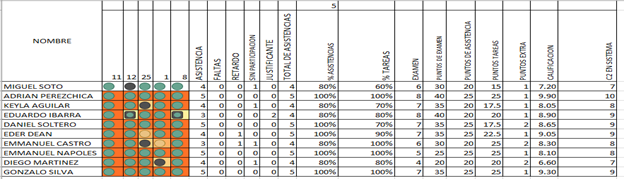
1-Como
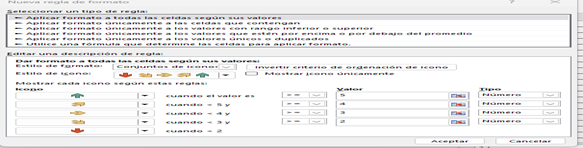
asignar iconos a las asistencias en base a: 1, color verde (Asistencias), 2,
color rojo (Faltas), 3, color amarillo (Retardos), 4, color negro
(Justificantes), 5 color verde con exterior negro (Asistencia sin
participación).
Para seleccionar iconos a las asistencias se realiza de
la siguiente manera:
·
vamos a ir nos a la
pestaña de inicio, seleccionar formato condicional que se encuentra del lado
derecho de la pantalla.

·
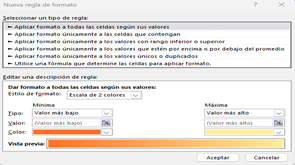
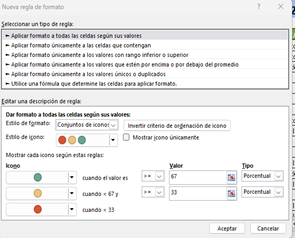
de manera continua vamos
a seleccionar “aplicar formato a todas las celdas según sus valores” y dentro
de la misma pestaña seleccionando “conjunto de iconos “
·
seleccionando
un total de iconos, nos da la siguiente opción el valor y tipo.
·
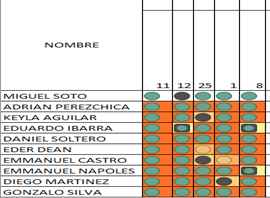
Para
finalizar vamos a seleccionar celda por celda con el diferente tipo valor del
numero el cual nos arrojara el diferente color de celda depende del tipo de
número y clasificación para así tener bien claro la lista como lo es,
asistencia, faltas, retardos, tareas.
2-Como
se saca el total de asistencias, faltas, retardos, justificantes, y asistencias
sin participación mediante la función contar. Si
·
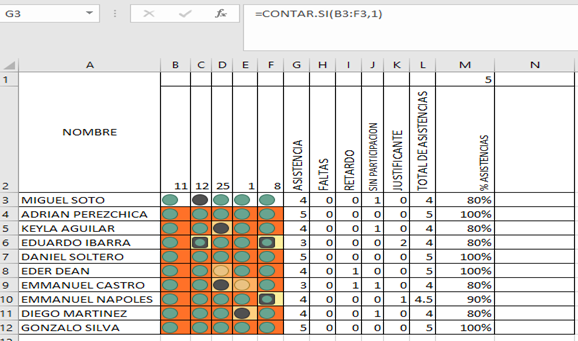
El total de asistencias,
faltas, retardos, justificantes se saca con la siguiente formula:
=CONTAR.SI (B3:F3,1)
3-Como
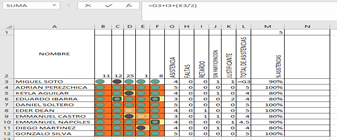
obtener el total de asistencias, tomando en cuenta el valor total como las
asistencias más los retardos, más el valor que me genere las asistencias sin
participación.
·
Para obtener el valor
total de las asistencias se realiza la siguiente formula =G3+I3+(K3/2)
Que es donde se sumara
ASISTENCIAS+RETARDOS (JUSTIFICANTES DIVIDIDO ENTRE 2)
4-Como
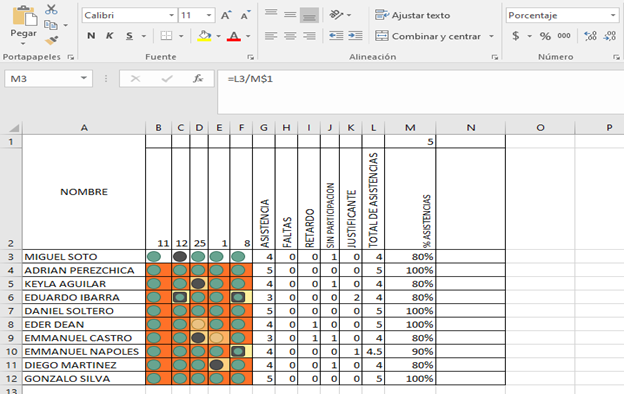
obtener el porcentaje de asistencia mediante la fórmula del total de
asistencias entre el campo que se asignará como el total de asistencias que se
debió cumplir en el módulo a calificar.
·
Para obtener el valor
total de asistencias se realiza la siguiente formula
=L3/M1
El cual se obtiene de la
siguiente manera
Siempre
y cuando tengamos que en cuenta que se clasifican por medio de los días de la
semana y asistencias que se puede observar arriba de “ASISTENCIAS “FILA M.
5-En
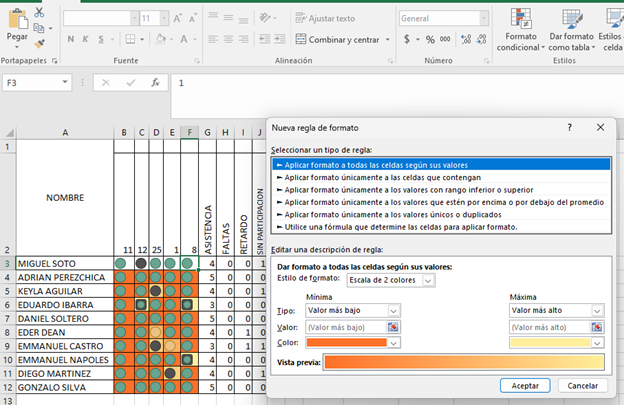
la hoja de tareas realizar la asignación de iconos de la siguiente manera; 1 al
color verde (Entregadas a tiempo), 2 en color rojo (No entregadas) y 3 en color
amarillo (fuera de tiempo).
·
vamos a ir nos a la
pestaña de inicio, seleccionar formato condicional que se encuentra del lado
derecho de la pantalla.
·
Nosotros vamos a elegir y
darle el símbolo y color que nosotros queramos para identificar la información
solicitada

6-Obtener
el total de tareas entregadas a tiempo Mediante la fórmula contar sí. Tu mando
como referencia el valor 1 para las entregadas a tiempo, El valor dos para Las
no entregadas. Y el valor 3
para las entregas fuera de tiempo..
·
Realizamos la siguiente
formula en nuestra tabla de tareas:
=CONTAR.SI (B3:F3,1)

7-Para
sacar el valor de las tareas totales. Si sumara las tareas entregadas a tiempo
Más el valor del resultado de las entregadas fuera de tiempo entre 2:
·
se realiza la siguiente
formula =G3+I3+(J4/2)
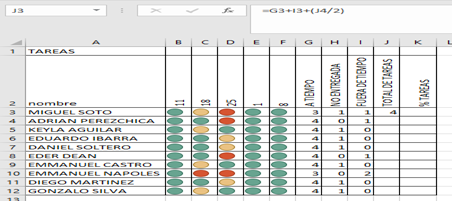
8-Para
sacar el porcentaje de tareas. Se Divide el total de las tareas entregadas
entre Las tareas que se debieran de haber entregado tiempo. Este campo se
pondrá parte para especificar. Cuántas tareas se debieron haber entregado a
tiempo. A Este campo se le pondrá el porcentaje.
·
A este campo se le pone
la siguiente formula: =J3/K1
9- En
la hoja de asistencias. En el campo de porcentaje de tareas se va asignar el
valor al campo de la hoja de tareas, COPIANDO LA MISMA FORMULA DE UNA PESTAÑA Y
OTRA.
·
SELECCIONANDO = EN LA
CELDA DONDE OCUPARE Y LA FORMULA.


10-Para sacar los
puntos del examen se va a multiplicar en valor que tenga el examen por 5. Para
las asistencias y tareas será el valor del porcentaje de las asistencias por 25
y de las tareas igual.
·
Se realiza la siguiente formula =O3 POR
5.

11-Para
sacar la calificación se suma los puntos las tareas y las asistencias y el
resultado se divide entre 10 y. Se suma los puntos extras. En esa Cerda. Te van
a dejar hasta dos decimales.
·
Para
sacar la calificación final vamos a realizar la siguiente formula =SUMA (O3:S3)
/10 el cual dividendo el resultado

12-Para
sacar la calificación de sistema se deje igual al valor de la calificación,
pero. Se redondea hasta dejar enteros.
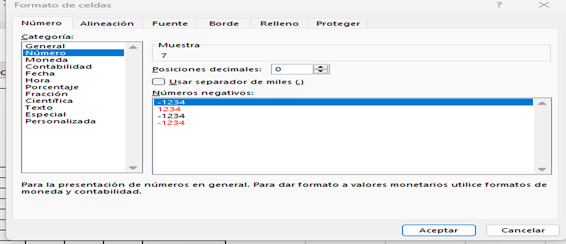
·
vamos a darle clic en
botón derecho seleccionando FORMATO DE CELDAS y eliminando la posición de los
decimales a 0 el cual nos da un número fijo.
Con la siguiente formula
= T3 y enter.
“CONOCIENDO MI
COMPUTADORA HARDWARE, SOFTWARE Y WINDOWS”
Redacta
una breve explicación sobre qué es la informática y por qué es importante
conocer y manejar correctamente los conceptos de hardware, software y el
sistema operativo Windows, tanto en el ámbito académico como en el profesional
y personal. La informática a mi punto de vista es la materia que se encargada
de tener conectado al humano con la tecnología, especialmente con las
computadoras porque a través de ella podemos darles solución a muchos problemas
cotidianos en el día a día. Conocer lo que viene siendo el HARDWARE y SOFTWARE
es importante para nosotros como usuarios poder darle el uso correcto a nuestra
computadora y tener conocimiento de que es lo que estamos utilizando. Al igual
que Windows nos apoya dándonos las facilidades para usar nuestra computadora de
forma más fácil y sencilla ya que al aprender a manejarlo nos conecta y da
solución en lo laboral, académico y muchas veces en nuestra vida cotidiana. En
lo académico nos permiten hacer trabajos, tareas, presentación sin necesidad de
acudir muchas veces a campo para darnos las respuestas que queremos o
investigaciones. En lo personal nos facilita como entretenimiento, Facebook,
películas y plataformas el cual tenemos con un solo clic. En lo profesional nos
ayuda, para tener una buena organización, comunicación con personas distantes
sin necesidad de usar el teléfono, y un mejor control en todos los ámbitos.
Tema
1: Elementos de hardware que integran una computadora EL hardware es todo
aquello que se puede tocar de una computadora, incluyendo partes internas o
externas. COMPONENTES: Internos: procesador (CPU) memoria RAM, disco duro,
tarjeta. Externos: monitor, teclado, mouse, impresora. Dispositivo de entrada:
Estos dispositivos nos permiten darle instrucción a la computadora porque por
medios de ellos es que se

Los
dispositivos de salida son todos aquellos que convierten la información digital
de una computadora en algo que podamos ver, oír o percibir. Ejemplo: · MONITOR · IMPRESORA · BOCINAS · PROYECTORES · AUDIFONOS
Monitor:
ver imágenes en la pantalla Bocina: escuchar música o los sonidos que nos
transmite Auriculares: escuchar sonidos de forma más privada Proyector:
percibir imágenes de forma “proyectada “de cualquier tipo Impresora: imprimir
imágenes

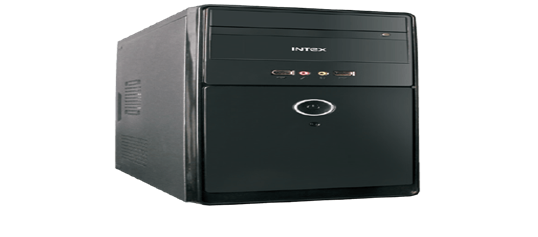
Unidad
central de procesamiento CPU:
Es
el encargado de mandar a la computadora, es el que recibe y hace que se cumplan
todas las órdenes dadas por nosotros que cumplimos con la función del usuario.
Tema
2: Identificación y clasificación de software Definición de software: Son
instrucciones y datos que le permiten a la computadora recibir ordene y
realizarlas a diferencia del hardware no se puede tocar, es lo que le da la
“vida “a una computadora. Se clasifica en Software de sistema (WINDOWS Y
LINUX): WINDOWS: Sistema operativo desarrollado por Microsoft, su función
principal es administrar los recursos de una computadora y permitir que
interactúe el usuario con el hardware.

LINUX:
La principal función de LINUX es la que interactué el hardware y los recursos
del sistema haciendo esto de forma eficiente y segura.

Tema
3: Agregar o quitar programas o hardware
DESINSTALAR:
Como principal tenemos que ir directamente al panel de control de nuestra
computadora, el cual se encuentra en el menú de inicio. Nos tenemos que dirigir
a programas, nos aparece programas y características, nos aparecerá un listado
de los programas que tenemos instalados en nuestra computadora, seleccionamos
el cual deseamos desinstalar, damos clic en el botón derecho de nuestro mouse y
seleccionamos la opción DESINSTALAR.
INSTALAR:
Descargamos el archivo, ya sea por medio de un USB, CD, con el instalador.
Hacemos dos clics en nuestro archivo seleccionado a instalar, al instalarlo
tenemos que aceptar términos y condiciones que el programa nos da, al
seleccionarlos y aceptarlos es esperar en lo que el programa termina de
instalarla es nuestro sistema.
CONCLUSION:
En lo personal a mi conclusión este tema es esencial para cualquier persona, lo
que yo aprendí dentro de esta exposición por así llamarla es: Principalmente
como se clasifican los hardware y softwares al igual que los procesos para
instalar ya sea un USB, CAMARA, IMPRESORA. En mi vida cotidiana sirven de mucho
ya que, estoy aprendiendo muchas cosas del cual siendo honestos no tenía el
mínimo conocimiento incluso, que en lo laboral es mucho mi trabajo en
computadora al igual que me ayudara y facilitara algunos procesos para la
mejoría en mis presentaciones al igual que el debido uso.
Generen y presenten su
manual de aprendizaje.
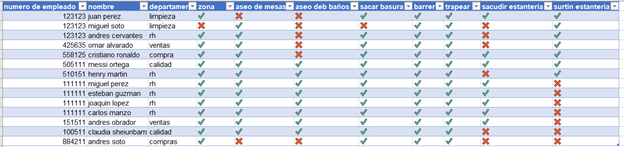
1-Para realizar la
siguiente tabla vamos a explicarlos paso a paso de la siguiente manera:
Vamos a seleccionar la
información y archivos solicitados:
Creando una tabla con
dicha información
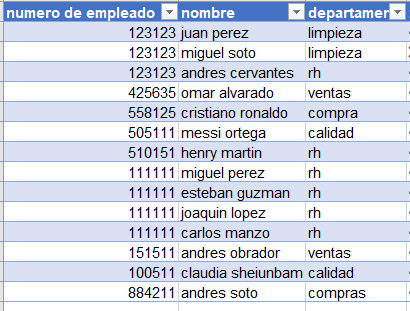
2-ampliando la tabla de manera que
nos arroje la información de todo lo que ocuparemos llevar el control
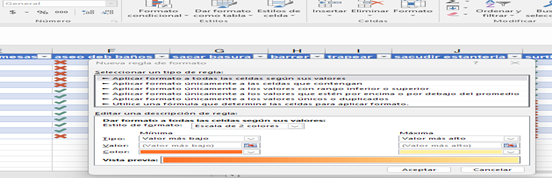
3-para darle un valor en símbolo
(x, ✔) se
realizan los siguientes pasos:
Dar clic en formato condicional, y
seleccionando la pestaña con la opción en nueva regla:
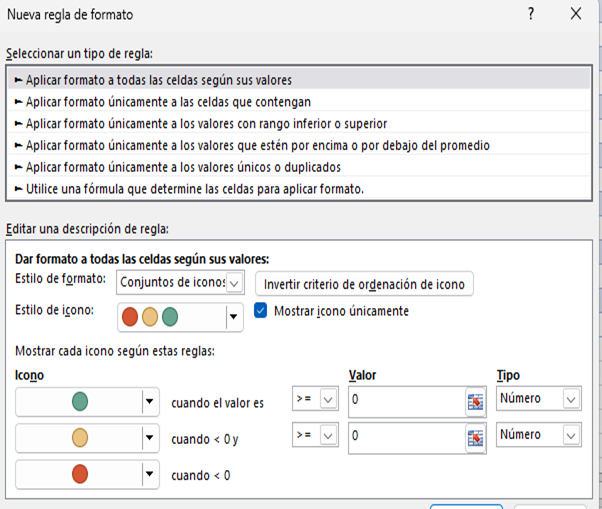
4-teniendo muy en cuenta que tenemos
que seleccionar las siguientes opciones para no tener ningún problema dentro de
nuestra tabla con los símbolos.
5-para validar la información se
realizar en base a una lista, seleccionando la opción de DATOS en la parte
superior.
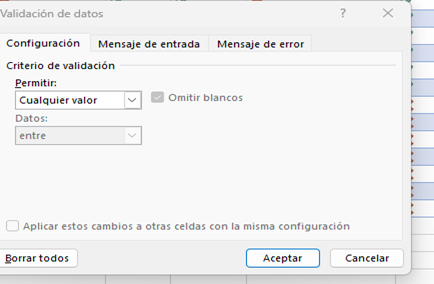

Al
darle en aceptar en automática me realiza un avance entre mi lista y el formato
realizado.
En
otra pestaña donde vienen los datos a comparar y tener el control.

A
continuación, daremos una breve explicación de cómo realizar los formatos visto
en clase el día
El
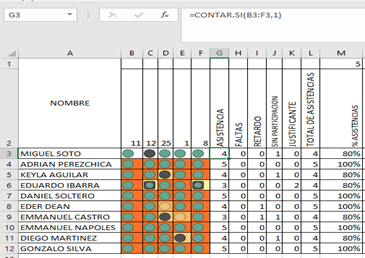
uso de la función contar. Si (Con números como referencia y con letras)
Para
realizar la suma usando la función CONTAR.SI se realiza la siguiente formula
pendiendo si queremos hacer la suma por columna o por la letra.
=CONTAR.SI
(B3:F3,1)

- El uso de la autosuma, (con
datos continuos y no continuos)
Sirve
para sumar rápidamente las celdas sin tener que escribir
manualmente la fórmula.=SUMA(A1:A5)

- El uso del bloqueo del valor de
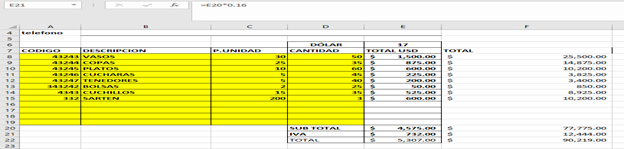
una fórmula para aplicación en otras operaciones (Factura, IVA)
para
realizar el IVA dentro de nuestra tabla ocupamos generar la siguiente formula,
dando así el resultado
=E20*0.16
Para bloquear
una celda rápidamente, selecciona la referencia en la fórmula y
presiona F4
El
uso de formato a un campo o un rango como:
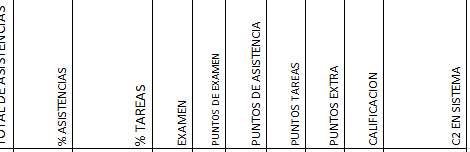
1-Rotar
texto.
Para
rotar un texto de esta manera, se realiza el siguiente procedimiento:
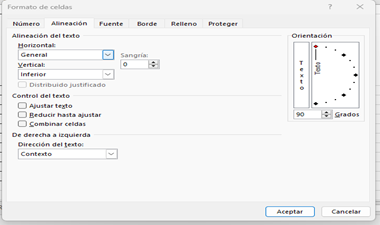
Vamos
a elegir, clic derecho y formato de celdas, dándonos la siguiente opción: el
cual de esta manera podemos rotar el texto a los grados que consideremos aptos
para nosotros.
2-Uso
de formato de porcentaje.
Para
el uso de porcentaje de una manera correcta se realiza lo siguiente formula:
=L3/M$1
Dando
clic en el signo % y seleccionando lo que queremos convertir a porciento
3-Uso
de símbolos en lugar de números o letras (se vio en el ejemplo de la lista de
asistencia y de tareas)
·
vamos a ir nos a la
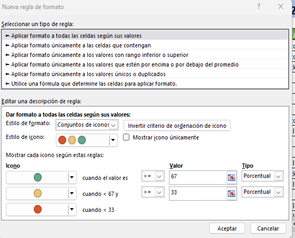
pestaña de inicio, seleccionar formato condicional que se encuentra del lado
derecho de la pantalla.

de
manera continua vamos a seleccionar “aplicar formato a todas las celdas según
sus valores” y dentro de la misma pestaña seleccionando “conjunto de iconos

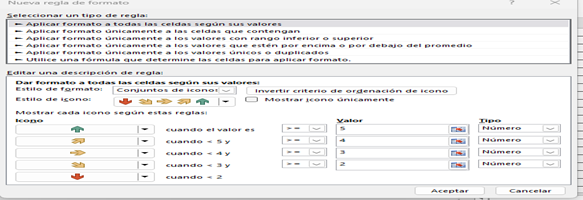
·
seleccionando
un total de iconos, nos da la siguiente opción el valor y tipo.
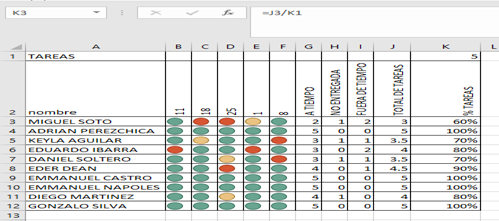
Uso de asignación de valor en
relación a otra celda, incluso de otra hoja dentro del mismo archivo (Lo vimos
en el resultado del porcentaje de tareas)
se
realiza la siguiente fórmula para generar un total % al finalizar, sumando las
columnas correspondientes.
CONCLUSION:
A
mi punto de vista es muy importante el tener a la mano en notas, y saber usar
las fórmulas para realizar cualquier tipo de tablas, ya que son de suma
importancia en nuestra vida cotidiana.
Y
nos ayudan de diferentes maneras con la organización, hablando en lo laborar,
escuela y vida personal.